
会話型ヒアリングは、回答者がボタンから自然に体験を振り返り、必要な箇所だけ自分の言葉で声を届ける回答形式です。届いた回答は「Human Voice」として確認します。
管理者が「知りたいこと」を入力すると、AIが短い回答フローを生成します。公開前に内容を確認・調整でき、回答中は必要な場合だけ、最大1回のAI深掘りを行います。
何ができるか
- 回答者は、ボタンなどの軽い操作から体験を振り返り、選んだ内容に沿って会話を進められます。
- 回答者は、必要な箇所だけ自由回答で自分の言葉を届けられます。
- 管理者は、AIが生成した回答フローを公開前に確認し、質問文や選択肢の表示文言を調整できます。
- 届いた回答は、BOX詳細の「回答一覧」やダッシュボードの「Human Voice」パネルで確認できます。
- 回答画面は回答者の端末・ブラウザーの言語に合わせて表示され、回答者自身も画面上で言語を変更できます。
- 外国語で届いた声は原文を保持したまま日本語訳も作成され、日本語で整理して管理・分析できます。
- Basic以上では、会話型ヒアリング専用の「BOXサマリー」で直近28日のHuman Voiceを確認できます。
既存方式との違い
BOX作成時に、回答形式として「評価型ヒアリング」と「会話型ヒアリング」のどちらかを選びます。選んだ形式によって、以後の作成手順が分かれます。評価型ヒアリングも引き続き利用できます。
評価型ヒアリング
- 0〜10点評価と自由回答を中心にした、これまでの回答形式です。作成手順は「BOXを作成する」で確認できます。
会話型ヒアリング
- 最初にボタンなどから入り、回答者が選んだ内容に沿って次の問いが変わります。
- 全員へ良かった点と改善点を順番に聞く方式ではありません。
- 0〜10点評価は使用しません。
- 届いた回答は「Human Voice」として確認します。
利用できるプランと権限
- Basic、Advance、Enterpriseで利用できます。
- Freeでは、会話型ヒアリングのAI生成を利用できません。
- 会話型ヒアリングの「BOXサマリー」も、Basic、Advance、Enterpriseで利用できます。
- AdminとEditorは、作成・編集・公開ができます。
- Viewerは閲覧できますが、作成・編集・公開はできません。
- 閲覧モードのワークスペースでは、作成・編集・公開はできません。
- BOX数、回答数、公開期間などは、既存のプラン上限に従います。
BOXの作成手順
- 「BOX一覧」で、新しいBOXの作成操作を開きます。
- 表示された「BOXの回答形式を選択」で「会話型ヒアリング」を選びます。
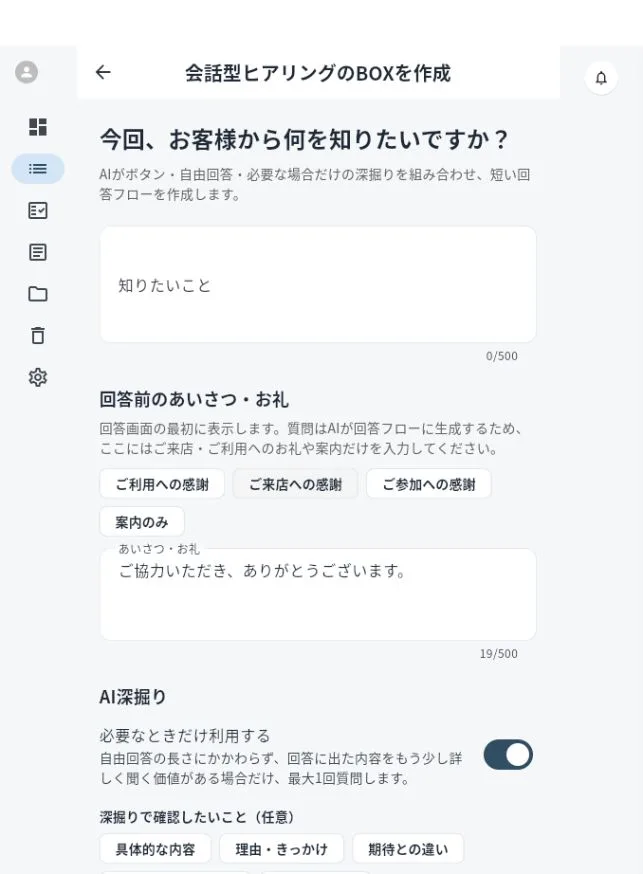
- 「知りたいこと」に、今回お客様から知りたい内容を入力します。
- 入力例:「会計後の案内で、お客様が分かりにくいと感じた点を知りたい」
- 「回答前のあいさつ・お礼」を設定します。回答者が回答を始める前に表示される短いメッセージで、最初の質問ではありません。次の候補から選べます。
- 「ご利用への感謝」
- 「ご来店への感謝」
- 「ご参加への感謝」
- 「案内のみ」
- 「AI深掘り」の「必要なときだけ利用する」をオンにするかどうかを選びます。
- 必要に応じて、「深掘りで確認したいこと(任意)」と「AIに守ってほしいこと」を設定します。
- 「AIで回答フローを生成」を押します。
質問と選択肢は、「知りたいこと」に入力した意図を保ってAIが生成します。たとえば「満足したこと」を知りたい場合に、「印象に残ったこと」など別の問いへ置き換えることはありません。生成された内容は、公開前に確認・調整できます。
AI深掘りの条件
AI深掘りは、回答内容をもとに、追加で聞く価値のある具体的で答えやすい質問があるとAIが判断した場合だけ表示します。自由回答の文字数だけで表示の有無が決まるわけではありません。追加で聞く必要がないと判断した場合は、質問せずに次へ進みます。
- 追加質問は、1回の回答につき最大1回です。
- すでに回答された内容を聞き直す質問や、回答にない前提を置いた質問は行いません。
- 評価型ヒアリングの質問3(AI深掘り)も同じ判定方針を使います。評価型では点数ではなく、回答者が書いた理由の内容から判断します。
- 「AI深掘り」を利用しない設定も選べます。
- すべての回答で追加質問が表示されるわけではありません。
- 「回答者としてプレビュー」で表示される追加質問は、動作確認用の簡易表示です。実際の回答での表示の有無や文面とは一致しない場合があります。
- 「AIに守ってほしいこと」は、回答者には表示されません。
- 回答中に、AIが回答フロー全体や選択肢を作り直すことはありません。回答フローは公開時点で確定しています。
回答フローを確認する
回答フローを生成したら、公開前に次の項目を確認します。
- 「BOXタイトル(管理用)」
- 対象プロジェクト
- 開始日時
- 必要な場合は終了日時
- 「生成された回答フロー」
- 質問文と選択肢
- 「最後に伝えること(送信前)」
「最後に伝えること(送信前)」はAIが生成しますが、回答へのお礼や来店への感謝などに編集できます。
公開後の編集画面では、鉛筆アイコンから質問文、メッセージ、選択肢の表示文言を変更できます。分岐構造を変える場合は、「AIで回答フローを再生成」を利用します。
プレビューと公開
- 「プレビューして確認」を開きます。
- 「回答者としてプレビュー」で、実際に回答を進めます。
- 最後まで進み、「この内容を確認しました」を押します。
- 作成画面へ戻り、「公開」を押します。
- 公開後は、「公開URL / QRコード」から回答画面を案内します。
回答フローを変更した場合は、変更後の内容であらためてプレビュー確認が必要です。
公開内容と翻訳状態を確認する
公開後は、BOX詳細の公開内容で、多言語の表示方法と翻訳の準備状況を確認できます。
- 公開内容に「多言語:端末言語+手動切替」と表示されます。
- 「多言語の準備状況」で、翻訳の利用可能・準備中・要再確認の件数を確認できます。
- 質問や選択肢など回答フローを変更すると、変更後の最新の版に対して翻訳が作り直されます。翻訳の準備には時間がかかる場合があります。
- 公開後に変更しても、すでに回答中の人の回答フローは切り替わりません。開始時の回答フローで回答を完了します。
回答者側の表示
回答者は、ひとつの会話画面の中で回答を進めます。
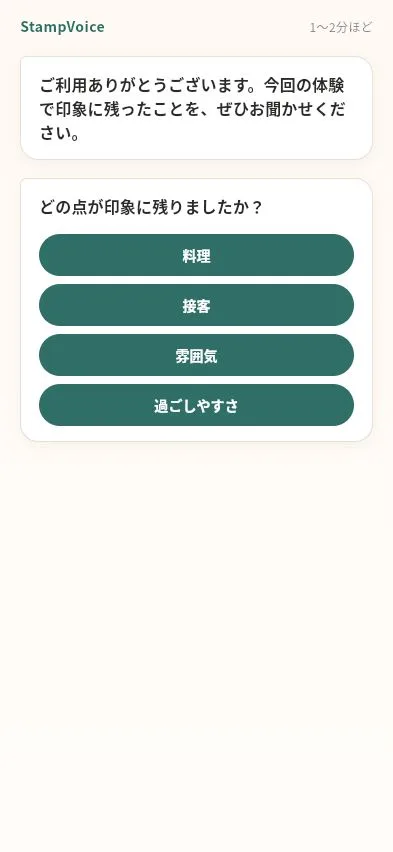
- 回答前のあいさつ・お礼を確認し、「はじめる」から進みます。
- 質問の下に、選択肢のボタンが表示されます。
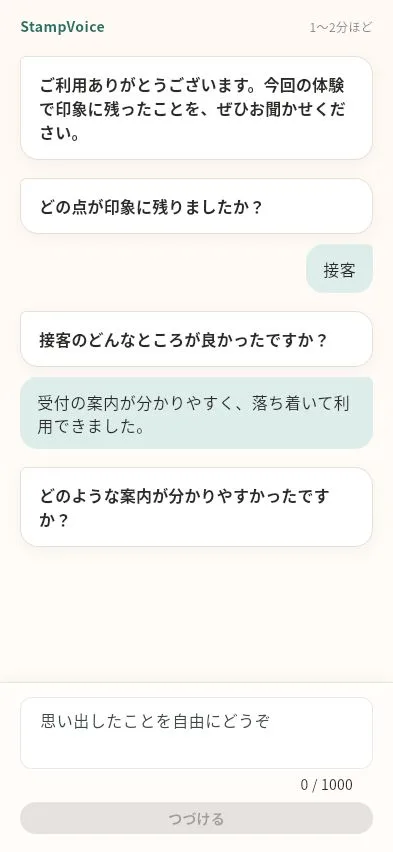
- ボタンを選ぶと、その内容に沿った次の問いが同じ会話画面に追加されます。
- 必要な箇所だけ、自由回答を入力します。
- 追加で聞く価値があるとAIが判断した場合だけ、回答内容に沿ったAIの追加質問が最大1回表示されます。
- 最後に「声を届ける」を押します。
- 完了すると、見出し「ありがとうございました。」と、回答内容に応じた完了メッセージの本文が表示されます。
- 完了メッセージの本文は「良い声」「改善点・懸念」「中立」の3種類を管理者が編集できます。詳しくは「回答完了メッセージを設定する」を確認してください。
多言語で回答する
会話型ヒアリングの回答画面は、回答者の端末・ブラウザーの言語に合わせて表示されます。回答者は画面上で言語を変更することもできます。外国語で入力された声は原文を保持し、日本語訳と区別して確認できます。
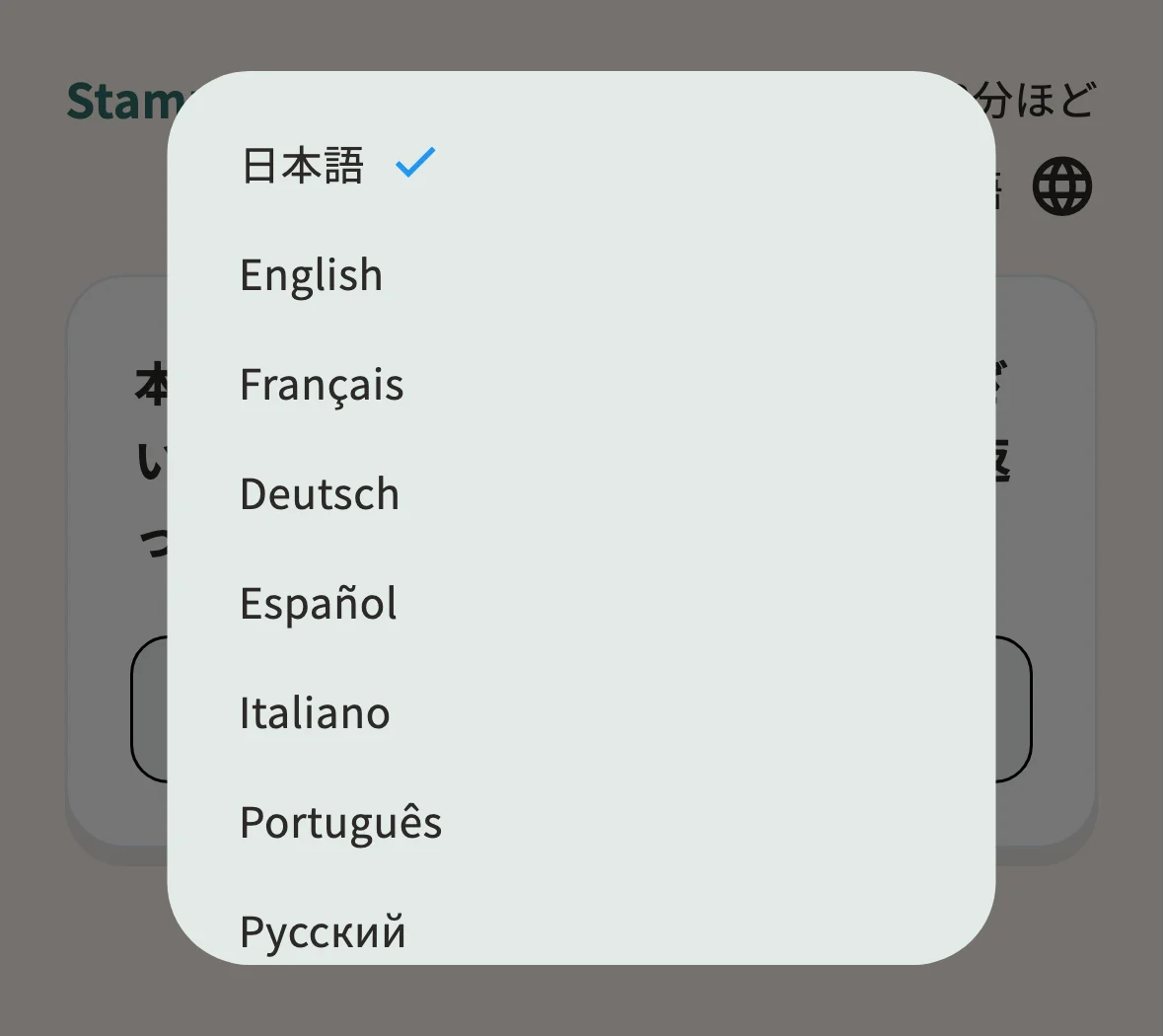
- 公開URLを開くと、端末・ブラウザーの言語設定から表示言語が自動で選ばれます。
- 回答者は、回答画面の言語選択から、いつでも対応言語へ変更できます。自動で選ばれた言語に固定されるわけではありません。
- 質問、選択肢、案内文、完了文、AI深掘りを行う場合の追加質問が、選んだ言語で表示されます。
- 端末の言語が対応言語にない場合は、英語が優先して表示されます。選んだ言語の翻訳が準備中または利用できない場合は、回答を止めずに英語または日本語で表示し、その旨を回答画面に表示します。
- 自由回答は、入力された言語の原文のまま保存されます。あわせて日本語訳が作成され、管理画面の回答一覧では原文と日本語訳を区別して確認できます。
外国語の回答は、日本語訳をもとにHuman VoiceのAI整理、ダッシュボード、BOXサマリー、日次レポート、CSVで利用されます。翻訳はAIによるもので、ニュアンスを確認したい場合は原文もあわせてご確認ください。
対応言語
日本語+24言語に対応しています。回答フローは日本語を原文として保持し、次の言語の翻訳を回答フローの版ごとに管理します。
英語、フランス語、ドイツ語、スペイン語、イタリア語、ポルトガル語、ポルトガル語(ブラジル)、ロシア語、オランダ語、ヒンディー語、インドネシア語、ベトナム語、韓国語、中国語(簡体字)、中国語(繁体字)、タイ語、タガログ語、マレー語、クメール語、ミャンマー語、アラビア語、ネパール語、トルコ語、タミル語
Human Voiceで回答を確認する
- BOX詳細の「回答一覧」で、質問と回答を「Human Voice」として確認できます。
- 点数バッジは表示されません。
- NPS、平均点、中央値、0〜10点分布には含まれません。
- AI整理が完了すると、回答ごとの傾向とカテゴリを確認できます。
- AdminとEditorは、「未分析の声をAI整理」または「AI分析を更新」を利用できます。
- ダッシュボードでは、NPS集計とは別の「Human Voice」パネルで、件数、傾向、テーマ、声の例を確認できます。
- BOX詳細の「レポート」で、Human Voiceの日次レポートを確認できます。
- 受信先を設定すると、日次レポートをメールで受け取れます。
- Basic以上では、「Human Voice CSVダウンロード」を利用できます。
BOXサマリーで傾向を確認する
Basic以上では、BOX詳細の「BOXサマリー」で直近28日のHuman Voiceを確認できます。完了回答数、感情傾向、主なカテゴリ、代表的な声を、NPSや点数評価とは分けて表示します。回答が少ない場合は参考情報として扱い、傾向を断定しません。
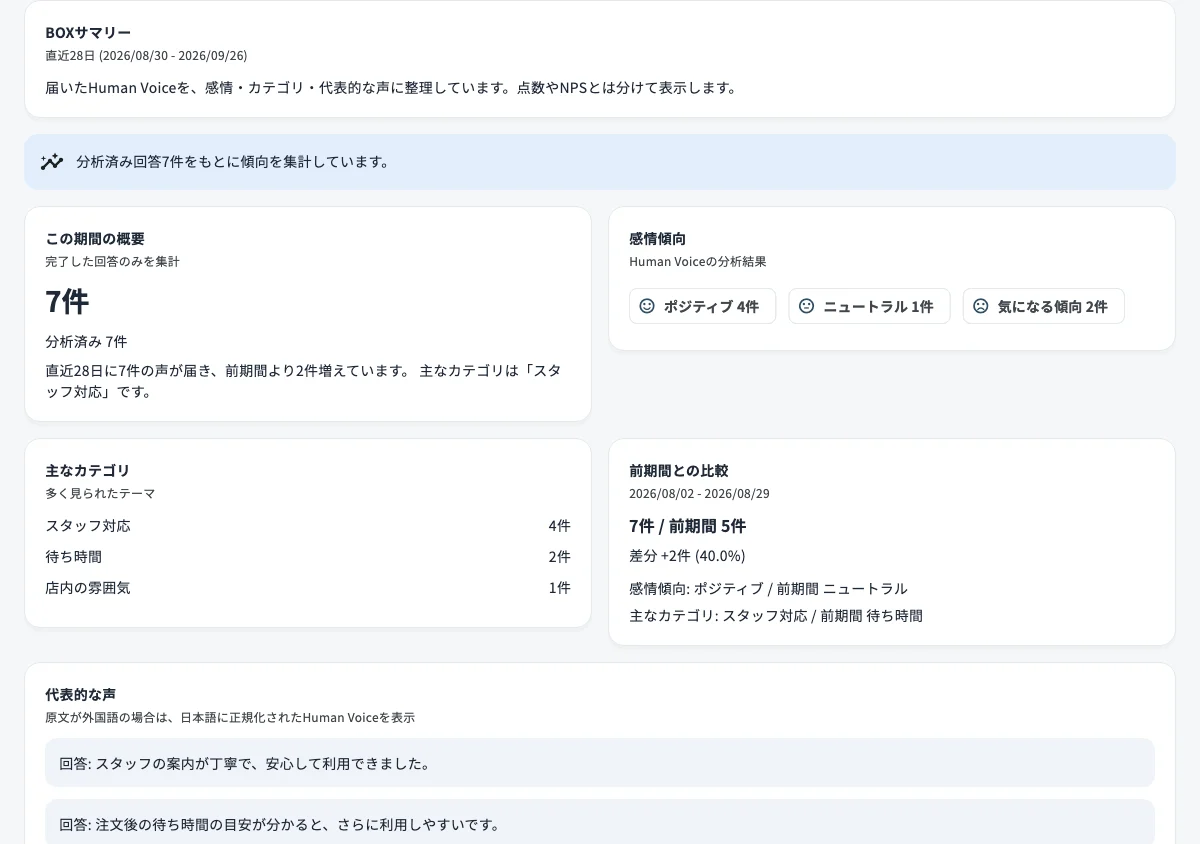
- 直近28日と、その前の28日を比較します。
- 完了回答数、分析済み件数、未分析件数を表示します。
- 完了回答数は、前期間との差分と増減率を表示します。
- 感情傾向を、ポジティブ、ニュートラル、気になる傾向に分けて表示します。
- 主なカテゴリと代表的な声を、それぞれ最大5件表示します。
- 原文が外国語の場合、代表的な声には日本語に整えたHuman Voiceを表示します。
- 感情傾向と主なカテゴリの前期間との比較は、両期間に十分な分析済み回答がある場合だけ表示します。
- 分析済み回答が5件未満の場合、感情傾向と主なカテゴリは参考情報として表示し、傾向を断定しません。
- 対象期間の回答が0件の場合は傾向を表示しません。新しい声が届いたあとに確認できます。
- NPS、平均点、中央値、0〜10点分布、推奨者・中立者・批判者の区分、低評価の判定は表示しません。
- 会話型ヒアリングのBOXレポートは日次レポートのみです。
注意点
- 公開済みBOXの回答形式を、「評価型ヒアリング」と「会話型ヒアリング」の間で変更することはできません。
- 「知りたいこと」、「回答前のあいさつ・お礼」、AI深掘りの設定を変更した場合は、回答フローの再生成が必要です。
- 質問文や選択肢を変更した場合は、保存前にプレビュー確認が必要です。
- 公開後の変更は、新しく回答を開始した人から反映されます。すでに回答中の人は、開始時の回答フローで回答を完了します。
- 同じ端末から同じBOXへ24時間以内に再回答すると、重複防止のため回答済みと表示されます。
- AIによる傾向やカテゴリは、内容を整理するための補助です。回答者の感情、原因、改善効果を断定するものではありません。
- Basic以上では、回答完了後にGoogleの口コミ投稿を補助する「口コミ投稿補助」を設定できます。詳しくは「口コミ投稿補助を設定する」を確認してください。
よくあるケース
Q. AI深掘りをオンにしたのに追加質問が表示されない
A. AI深掘りは、追加で聞く価値のある質問があるとAIが判断した場合だけ表示します。回答内容によっては、追加質問なしで次へ進みます。すべての回答へ深掘りする設定ではありません。
Q. 公開を押せない
A. プレビューが最後まで完了していない、必須項目が不足している、プロジェクトが選択されていない、またはBOX上限に到達している可能性があります。
Q. 知りたいことを変更したあと保存できない
A. 「AIで回答フローを再生成」を行い、新しいフローをプレビューしてから保存します。
Q. 選択肢の分岐を変更したい
A. 質問文と選択肢の表示文言は編集できます。分岐構造を変更する場合は、回答フローを再生成します。
Q. 既存のNPSや平均点に表示されない
A. 会話型ヒアリングは0〜10点評価を使わないため、既存のNPS集計には含まれません。「Human Voice」、「回答一覧」、「BOXサマリー」、日次レポートで確認します。
Q. 公開画面をもう一度試せない
A. 同じ端末で24時間以内に回答済みの場合は、別の端末またはシークレットウィンドウで確認します。
Q. 端末の設定と違う言語が表示される
A. 回答画面の言語選択から変更できます。端末の言語が対応言語にない場合や、選んだ言語の翻訳が準備中の場合は、英語または日本語で表示されることがあります。
Q. 外国語で入力した内容は日本語だけで保存される?
A. 原文は保持されます。管理・分析で利用しやすいように日本語訳も作成し、回答一覧では原文と日本語訳を区別して確認できます。
Q. BOXサマリーに傾向が表示されない
A. 対象期間の回答がない場合は傾向を表示しません。分析済み回答が5件未満の場合は、感情傾向と主なカテゴリを参考情報として表示し、傾向を断定しません。