
何ができるか
会話型ヒアリングのBOXで、回答を終えた方が希望した場合に、その方の回答をもとにGoogleの口コミ用の投稿文をAIで作成できます。回答者は投稿文を確認・編集してコピーし、Googleの投稿画面へ進んで自分で投稿します。
- StampVoiceがGoogleへ自動で投稿することはありません
- 星評価の入力、投稿文の貼り付け、最終的な投稿は、回答者本人がGoogle上で行います
利用できるプランと権限
- Basic、Advance、Enterpriseのプランで利用できます(Freeでは利用できません)
- 対象は会話型ヒアリングのBOXです
- 設定できるのは「Admin」または「Editor」です
設定の手順
- 会話型ヒアリングのBOXの作成画面(回答フローを生成したあと)、または対象のBOXの「会話型ヒアリングのBOXを編集」画面の「運用設定」を表示します。
- 「口コミ投稿補助」のスイッチをオンにします。
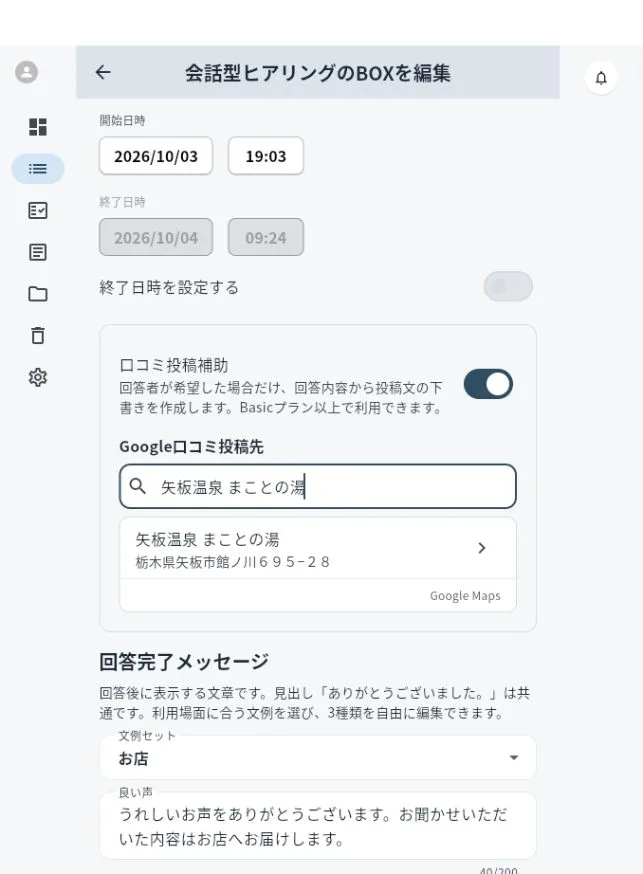
- 「Google口コミ投稿先」の検索欄(店舗名・施設名を検索)に名称を入力します。
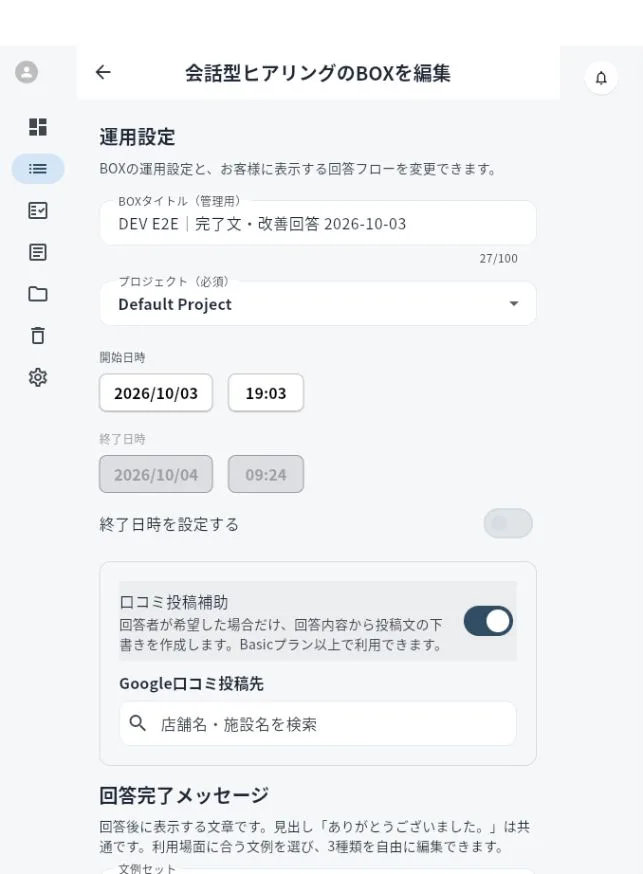
- 表示された候補の名称と住所を確認して、投稿先を選びます。
- 設定された投稿先が正しいかを確認します。変更する場合は「変更」を押して選び直します。
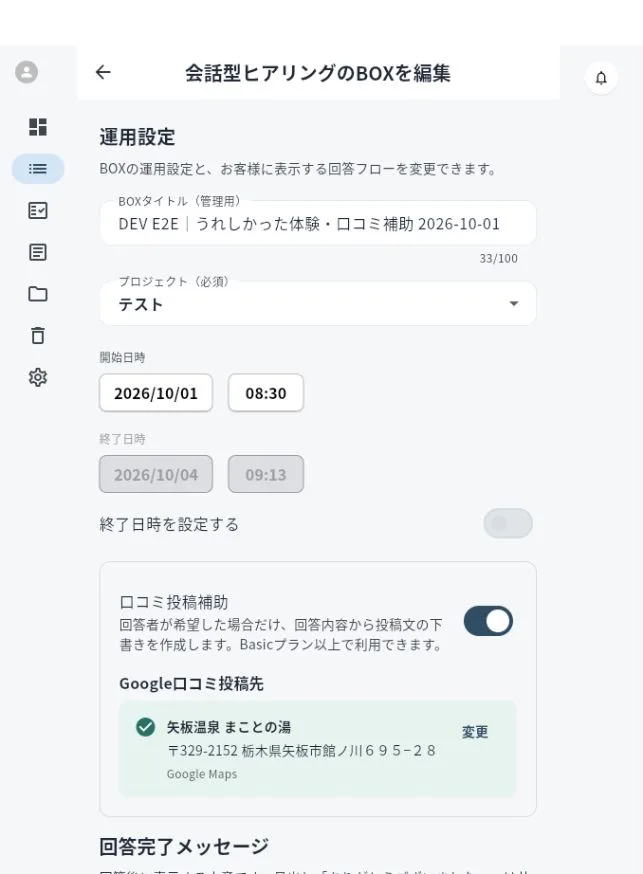
- 保存します。口コミ投稿補助をオンにしたまま投稿先を選んでいない場合は保存・公開できません。
回答者側の流れ
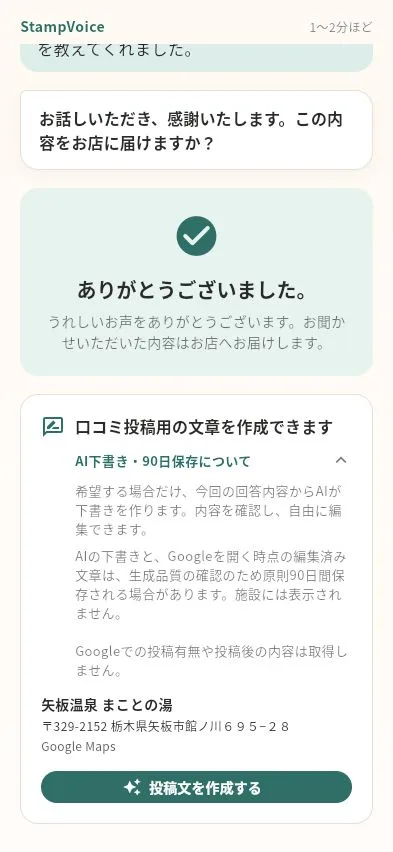
- 回答を完了すると、完了メッセージの下に「口コミ投稿用の文章を作成できます」と表示されます。
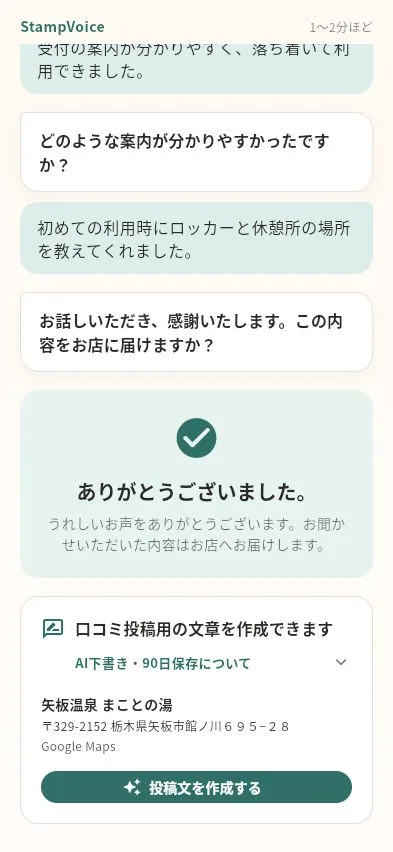
- 回答者が「投稿文を作成する」を押した場合だけ、回答内容をもとにAIが投稿文の下書きを作成します。
- 回答者は「投稿文の下書き」を確認し、自由に編集できます。「投稿文を再生成」で作り直すこともできます(作成は1回答につき最大3回まで。残り回数が表示されます)。
- 「コピーしてGoogle口コミを開く」を押すと、投稿文がコピーされ、Googleの口コミ投稿画面が開きます。
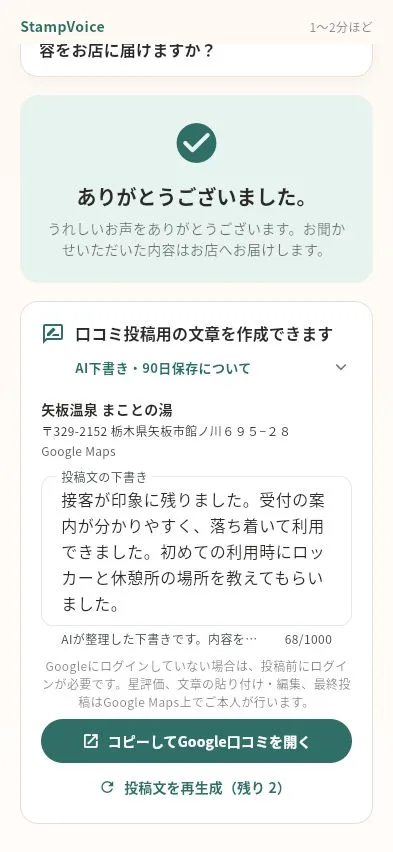
- 回答者がGoogle上で星評価を入力し、投稿文を貼り付けて投稿します。
表示と生成のルール
- 評価点の高い・低いや、回答が肯定的か否定的かによって、案内を表示する回答者を選ぶことはありません
- 投稿文は、回答者がボタンを押した場合だけ作成されます
- 投稿文の作成は、1回答につき最大3回までです
- StampVoiceは、Google上で投稿されたかどうかや、Google上で変更された文章を取得しません
保存されるデータ
- AIが作成した下書きと、回答者がGoogleを開く操作をした時点の編集済みの投稿候補文は、品質確認のため原則90日間保存される場合があります
- これらの文章は、通常の管理画面には表示されません
- Google上で実際に投稿された文章は保存・取得しません
- 回答者は、「AI下書き・90日保存について」を開くと、保存される範囲を確認できます
設定内容を確認する
- 口コミ投稿補助の設定は、BOXの編集画面で確認します
- 現在、会話型ヒアリングの「公開内容」タブと回答画面のプレビューでは、口コミ投稿補助の設定や回答者に表示されるカードを確認できません
注意点
- Googleにログインしていない回答者は、投稿前にGoogleへのログインが必要になる場合があります
- プランの変更でBasic未満になった場合、設定は保持されますが、回答者には表示されません。再び利用するにはBasic以上へ変更するか、設定をオフにしてください
- Google店舗の情報を一時的に取得できない場合は、回答者に投稿先を利用できない旨が表示されます
- BOXを複製すると、口コミ投稿補助はOFFになり、Google店舗の紐付けも引き継がれません。複製後のBOXで設定し直してください
- 口コミ投稿補助は、回答後コンテンツの「メッセージのみ」「特典(reward)」「外部CTA」とは別の設定です
よくあるケース
Q. 口コミが投稿された件数を確認できますか?
A. 確認できません。StampVoiceはGoogle上での投稿の有無を取得しません。
Q. 評価が低い回答者には案内を出さないようにできますか?
A. できません。口コミ投稿補助は、評価点や回答内容の肯定・否定で表示対象を選別しません。
Q. 複製したBOXで口コミ投稿補助が使えない
A. 複製後のBOXでは口コミ投稿補助がOFFになります。編集画面でGoogle店舗を選び直して設定してください。