
何ができるか
会話型ヒアリングのBOXで、回答を終えた方に表示する完了メッセージを設定できます。
- 見出し「ありがとうございました。」は共通で、変更できません
- 見出しの下に表示する本文を、「良い声」「改善点・懸念」「中立」の3種類について編集できます
- AIが回答内容から判断し、3種類の本文のいずれかを表示します
- 具体的な不満や改善の要望が含まれる回答では、良い点が一緒に書かれていても「改善点・懸念」の本文が表示されます
- 判断できなかった場合は「中立」の本文が表示されます
- 文例セットを選ぶと、場面に合った本文のたたき台をまとめて入れられます
評価型ヒアリングとの違い
評価型ヒアリングでは、「回答後の表示メッセージ(任意)」として1つのメッセージを設定します。会話型ヒアリングの完了メッセージは、これとは別の設定です。
設定の手順
- 会話型ヒアリングのBOXの作成画面(回答フローを生成したあと)または「会話型ヒアリングのBOXを編集」画面で、「回答完了メッセージ」を表示します。
- 「文例セット」で、利用場面に合う文例を選びます。選べる文例セットは次のとおりです。
- 共通(宛先を指定しない)
- お店
- 担当者
- 施設
- セミナー・イベント
- 自由編集
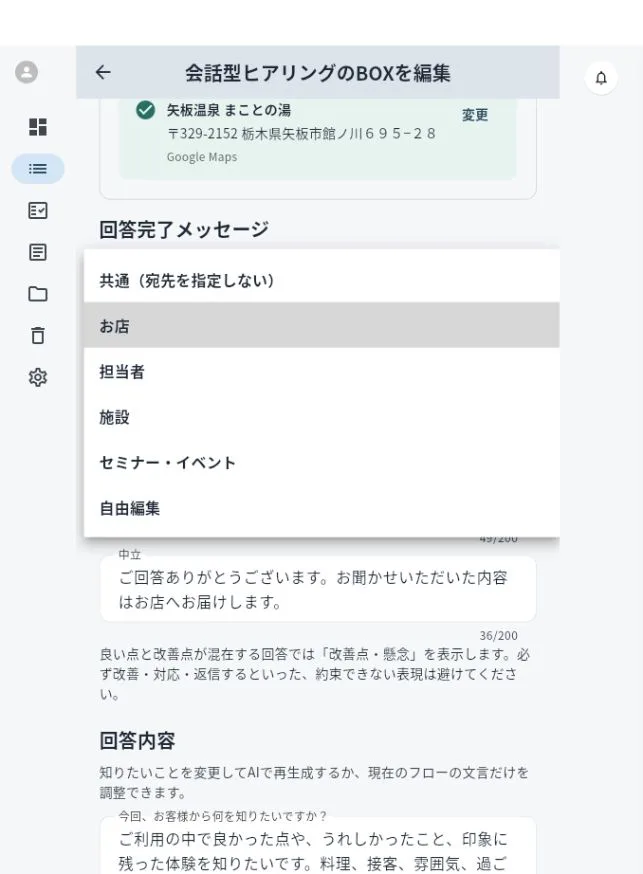
- 「良い声」「改善点・懸念」「中立」の本文をそれぞれ確認し、必要に応じて編集します。
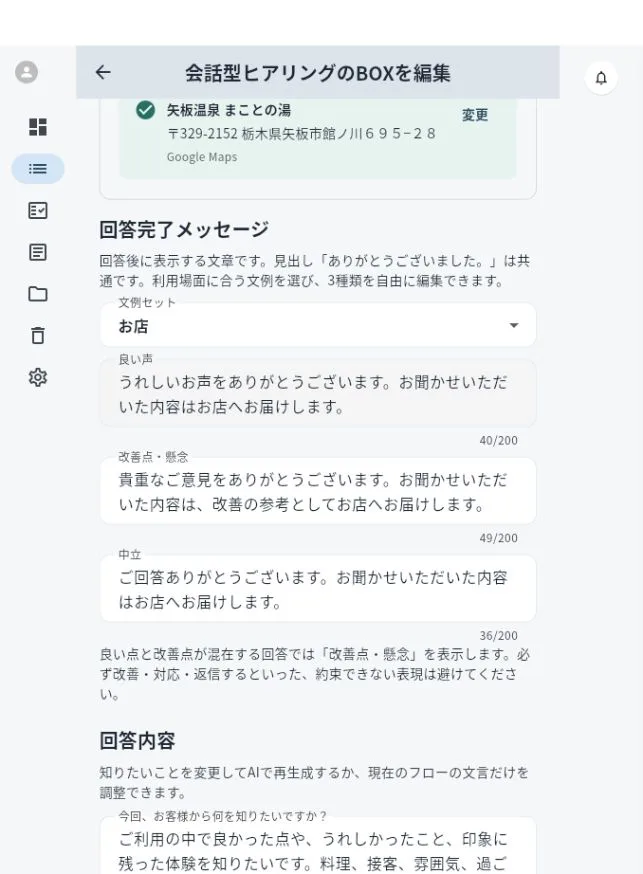
- 内容を確認して保存します。本文は各1〜200文字で入力します。
文面を作るときのポイント
- 宛先や呼びかけは、場面に合わせます(例:「ご利用」「ご来店」「ご参加」)
- 「改善点・懸念」の本文は、指摘を受け止めて確認する姿勢が伝わる文面にします
- 良い点と改善点が混在する回答にも「改善点・懸念」の本文が表示されます。良い点への感謝も伝わる文面にしておくと安心です
- 「必ず改善します」「必ず対応します」「必ずご返信します」など、約束できない表現は避けてください
文例
- 良い声:うれしいお声をお寄せいただき、ありがとうございます。いただいた内容は、関係者で共有させていただきます。
- 改善点・懸念:気になった点をお知らせいただき、ありがとうございます。いただいた内容を確認し、今後の参考にさせていただきます。
- 中立:ご意見をお聞かせいただき、ありがとうございます。いただいた内容を、今後の参考にさせていただきます。
注意点
- 完了メッセージの設定は、会話型ヒアリングのBOXが対象です
- 新しく作成するBOXでは、最初は文例セット「共通(宛先を指定しない)」の本文が入っています
- BOXの作成中に完了メッセージを変更した場合は、公開前にあらためてプレビューで確認する必要があります
- BOXを複製すると、完了メッセージの本文も複製後のBOXへ引き継がれます